
Модуль «Взвешивание КРС»
Как экспортировать данные взвешивания из ID.Farm в СЕЛЭКС
1
Авторизуемся в личном кабинете ID.Farm
Заходим в систему под своим логином и паролем.
2
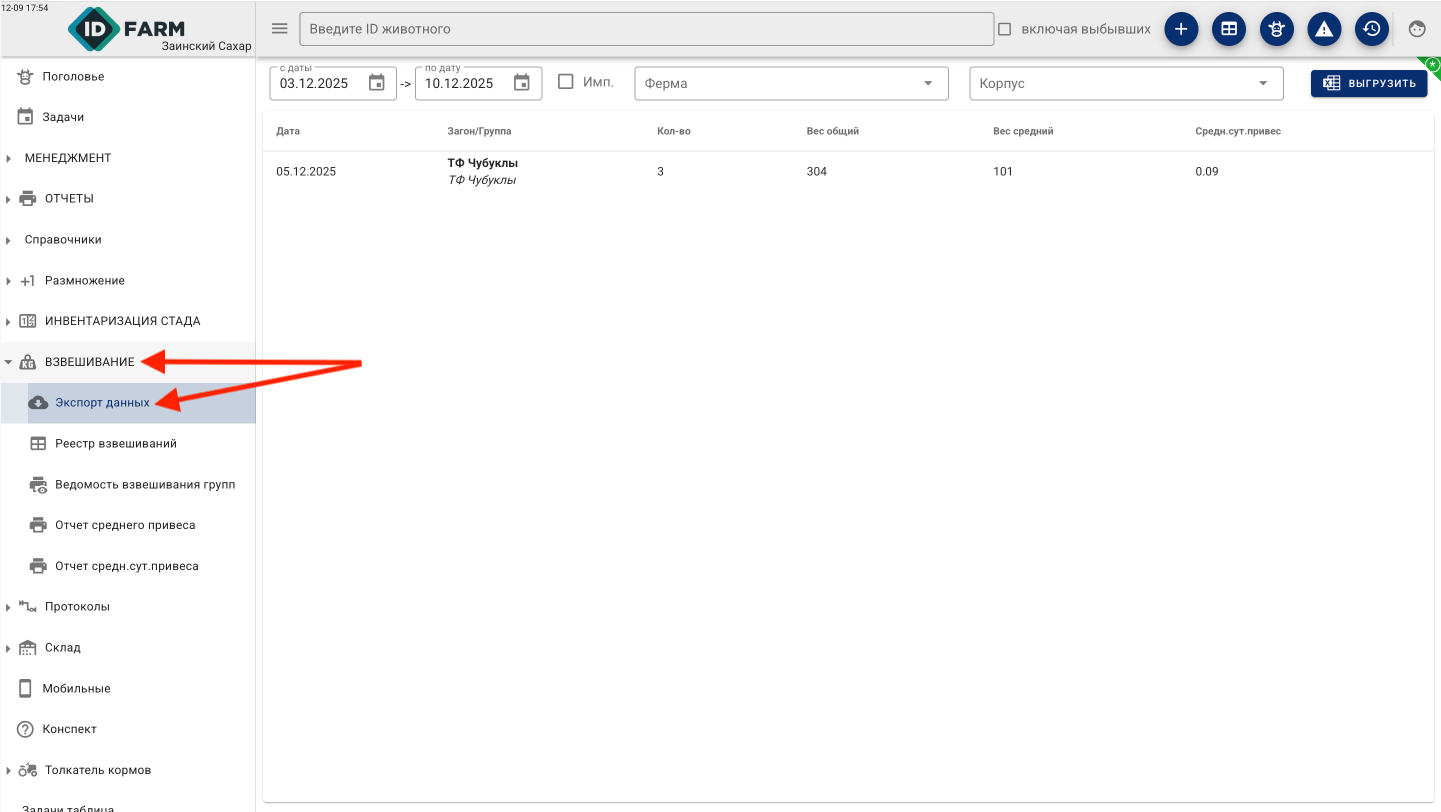
Открываем раздел экспорта взвешиваний
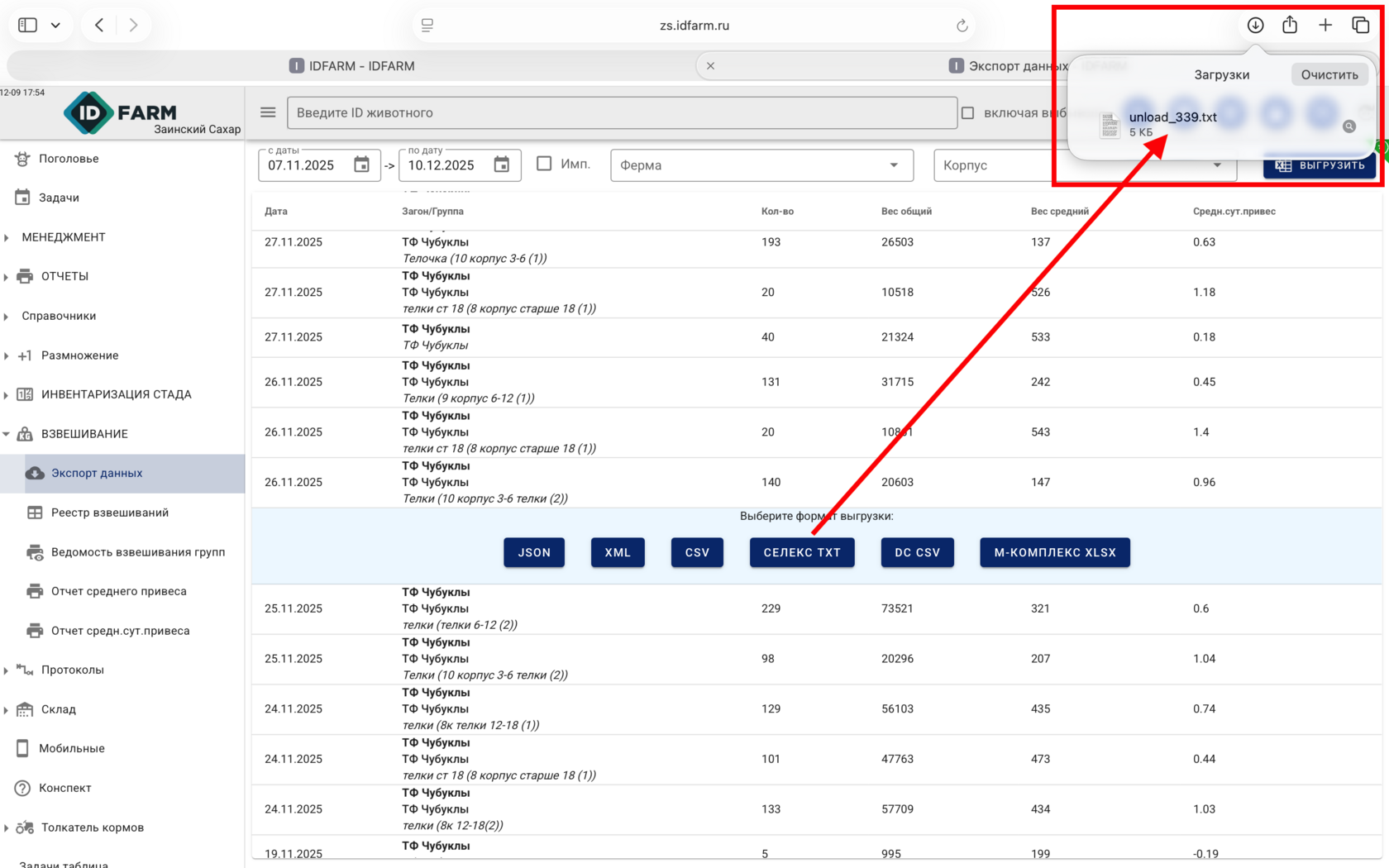
В меню выбираем пункт «Взвешивание» → «Экспорт данных».
3
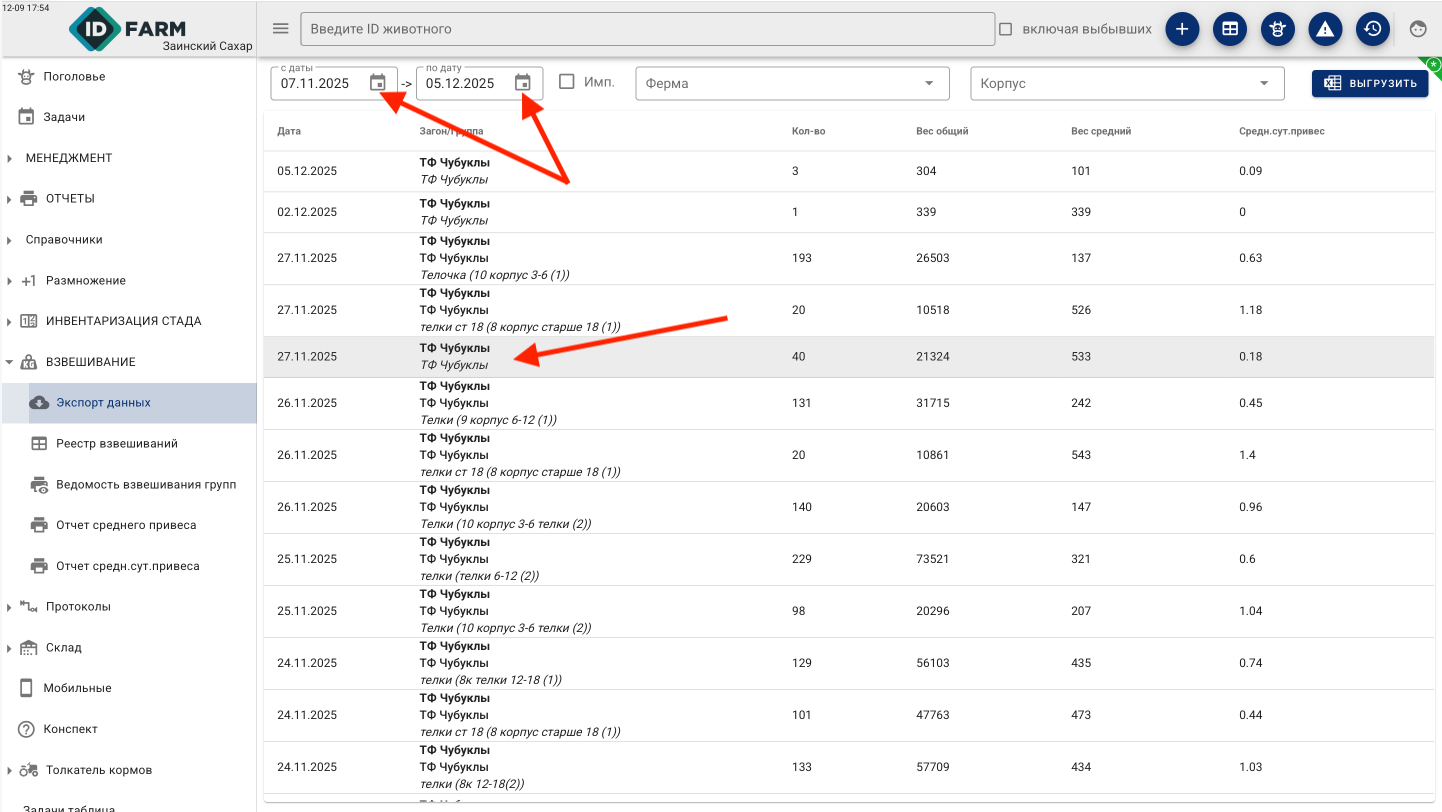
Выбираем нужное взвешивание
Указываем дату, когда проводилось взвешивание, и выбираем из списка нужное событие.
4
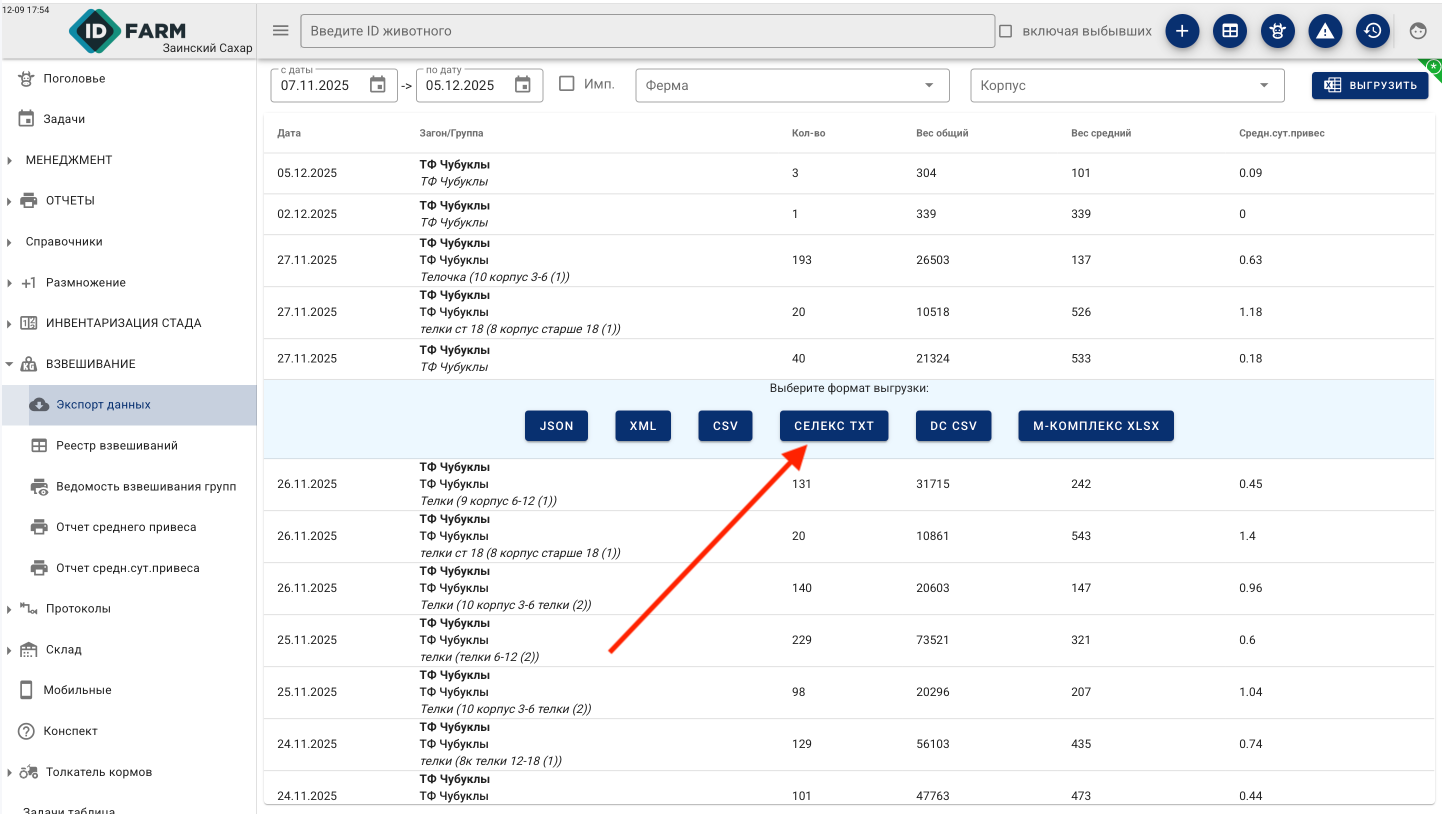
Формируем файл для СЕЛЭКС
Нажимаем кнопку «СЕЛЭКС TXT», чтобы сформировать файл для импорта.
5
Сохраняем файл на компьютер
Файл автоматически сохраняется на ваш компьютер в выбранную папку. Запоминаем, куда он был сохранён.
6
Открываем программу СЕЛЭКС
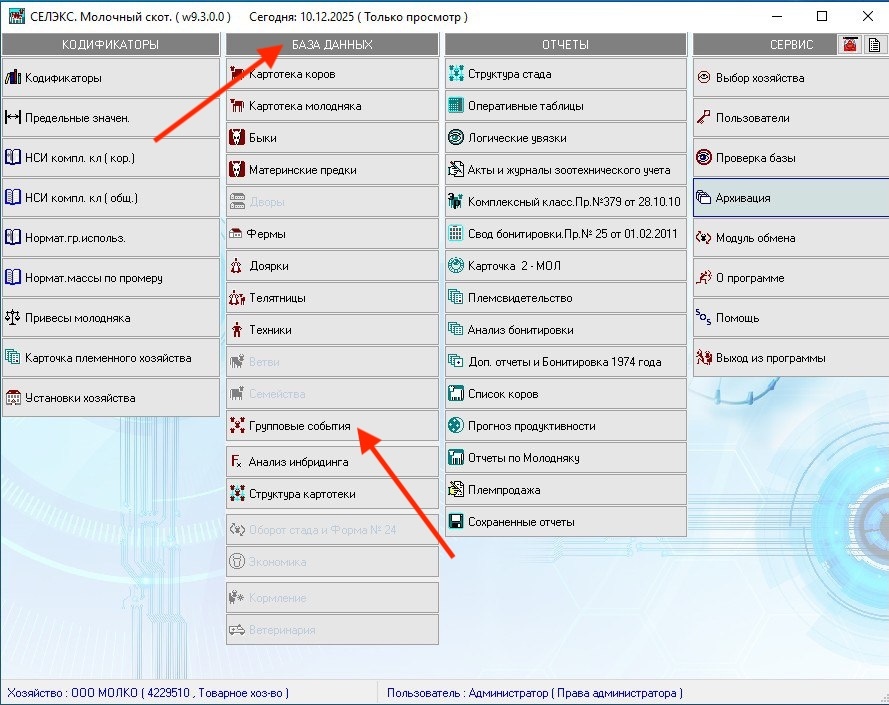
Запускаем СЕЛЭКС на рабочем месте, где выполняется импорт событий.
7
Переходим к групповым событиям
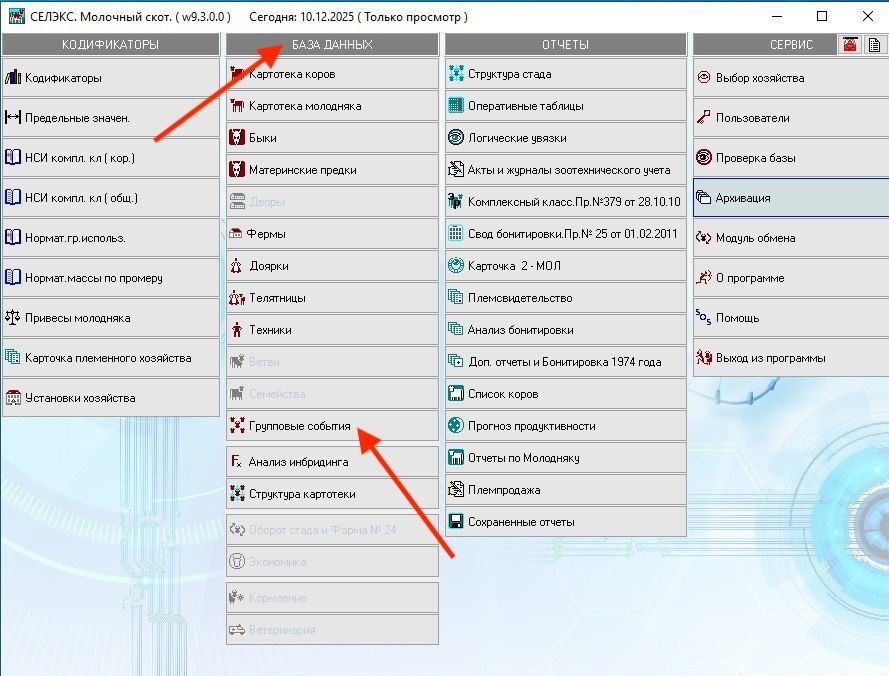
В столбце «База данных» выбираем пункт «Групповые события».
8
Открываем групповой ввод событий
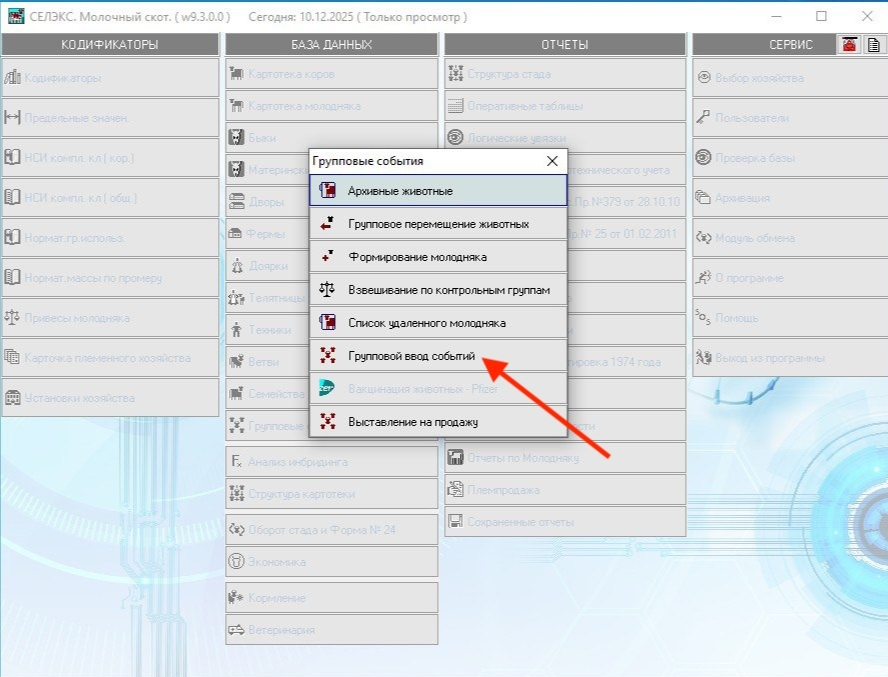
В открывшемся окне выбираем пункт «Групповой ввод событий».
9
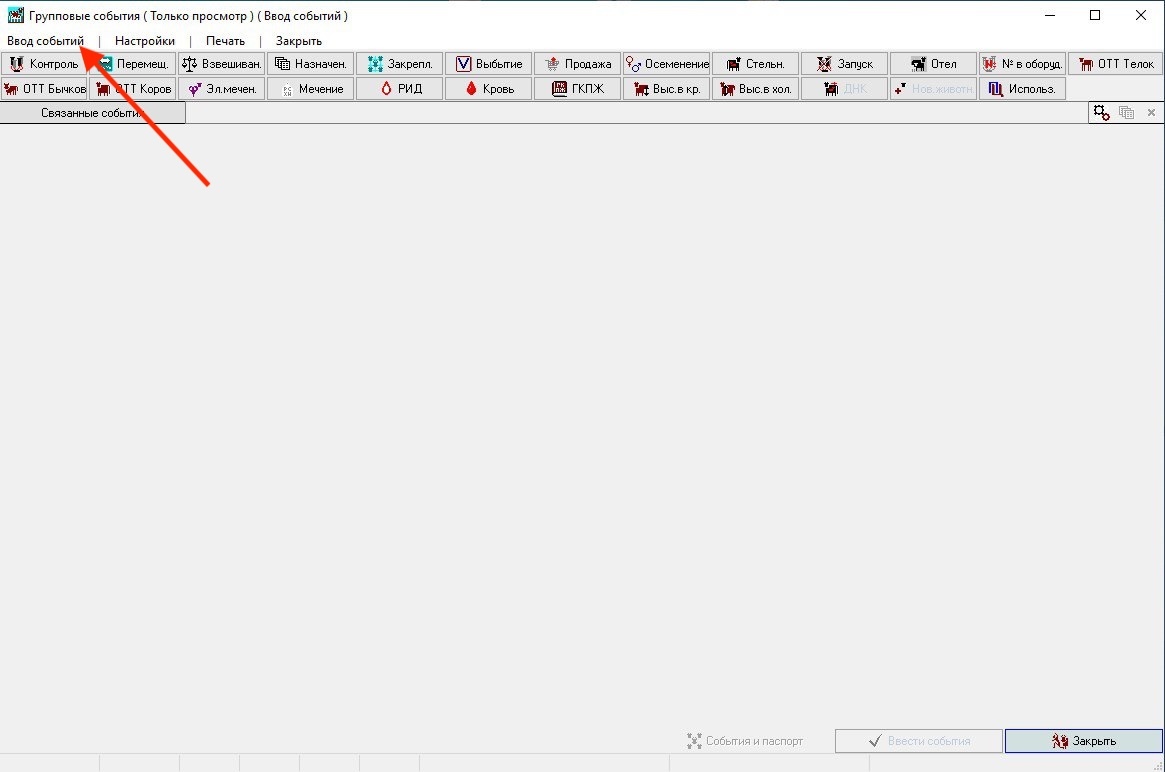
Открываем вкладку «Ввод событий»
В левом верхнем меню нажимаем вкладку «Ввод событий».
10
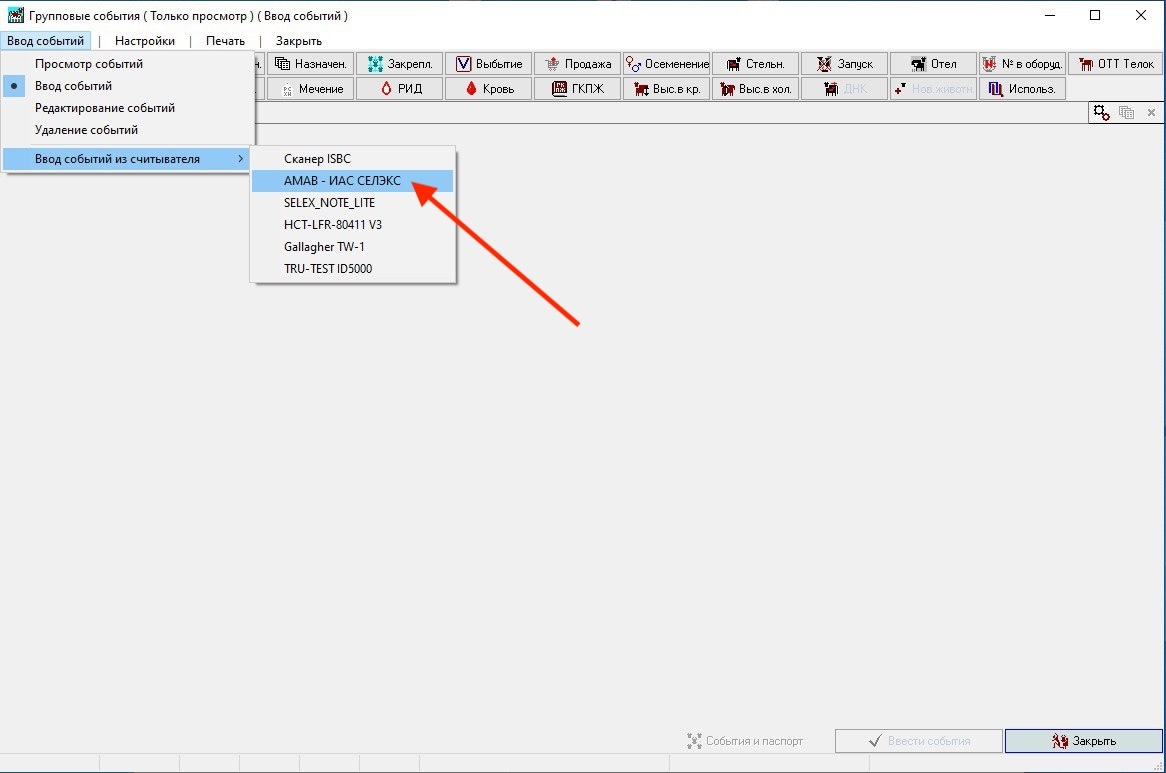
Выбираем ввод из считывателя
В меню выбираем «Ввод событий из считывателя», затем «АМАВ-ИАС СЕЛЭКС».
11
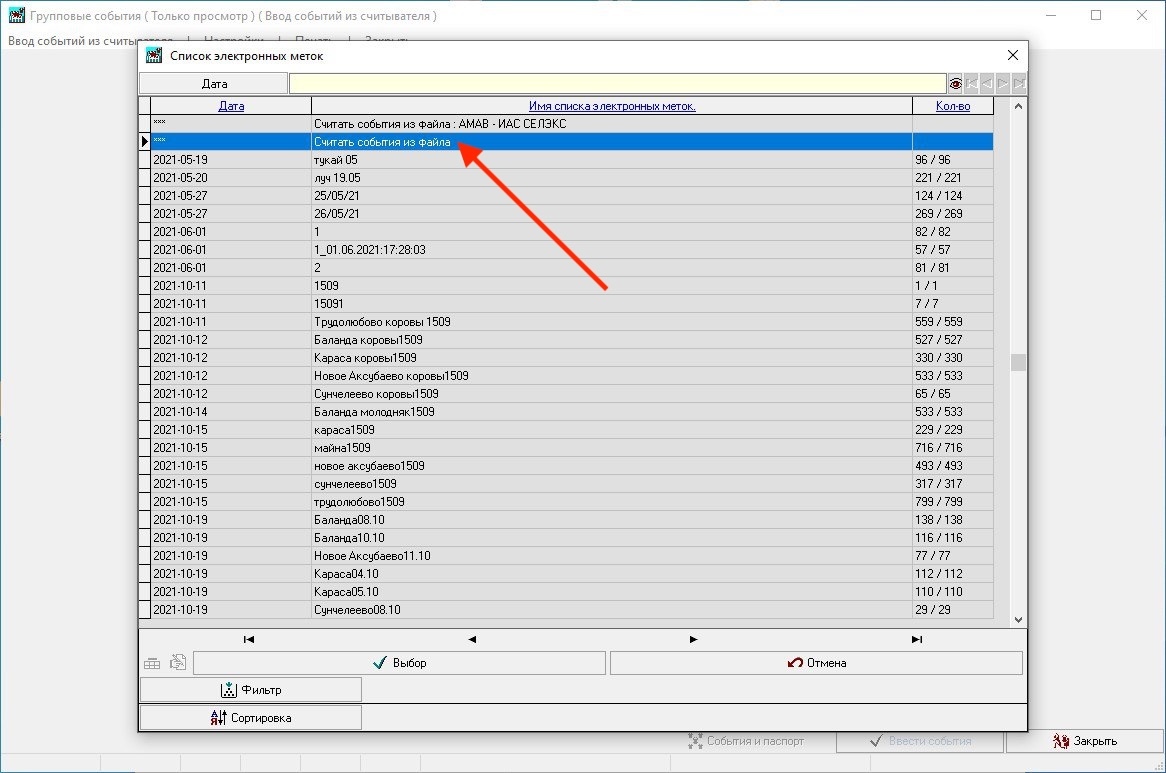
Выбираем загрузку из файла
В открывшемся окне выбираем пункт «Считать события из файла».
12
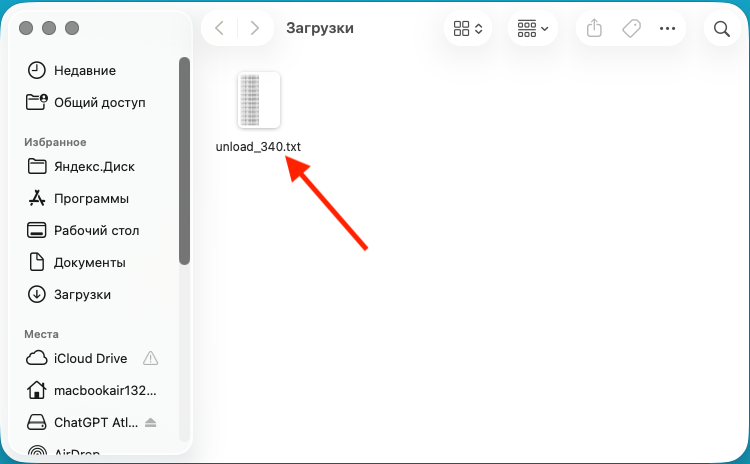
Указываем файл экспорта
Находим ранее сохранённый файл из ID.Farm и выбираем его для импорта.
13
Задаём заголовок
Вводим заголовок (например, дату и название фермы) и нажимаем «Сохранить».
14
Вводим события в базу
После сохранения откроется таблица с данными по взвешиванию. Проверяем и нажимаем кнопку «Ввести события».
15
Формируем СП-43
Для формирования отчёта СП-43 переходим во вкладку «Реестр взвешиваний», выбираем дату, нужное
событие из списка и нажимаем кнопку «Ведомость взвешивания».
16
Сохраняем и распечатываем отчёт
Файл автоматически сохранится на компьютере. Распечатываем, подписываем — готово.